Domain fldm.de kaufen?
Wir ziehen mit dem Projekt
fldm.de um.
Sind Sie am Kauf der Domain
fldm.de interessiert?
domain@kv-gmbh.de · 0541-91531010
Domain fldm.de kaufen?
Was ist eine Bildschirmlupe?
Eine Bildschirmlupe ist eine Software oder ein Tool, das auf dem Computerbildschirm verwendet wird, um den Inhalt zu vergrößern. Sie wird oft von Menschen mit Sehbeeinträchtigungen verwendet, um Texte, Bilder oder andere Elemente auf dem Bildschirm besser erkennen zu können. Die Bildschirmlupe ermöglicht es Benutzern, den Zoomfaktor anzupassen und den Fokus auf bestimmte Bereiche des Bildschirms zu legen. Sie kann auch Farbfilter und andere Anpassungsoptionen bieten, um die Lesbarkeit zu verbessern. Insgesamt hilft die Bildschirmlupe dabei, die Benutzerfreundlichkeit und Zugänglichkeit des Computers für Menschen mit Sehproblemen zu verbessern. **
Wie aktiviere ich die Bildschirmlupe?
Um die Bildschirmlupe zu aktivieren, musst du zuerst die Einstellungen deines Geräts öffnen. Suche nach der Kategorie "Barrierefreiheit" oder "Bedienungshilfen". Dort findest du die Option zur Aktivierung der Bildschirmlupe. Klicke darauf, um die Lupe zu aktivieren. Du kannst auch die Vergrößerungseinstellungen anpassen, um die Lupe nach deinen Bedürfnissen zu konfigurieren. Sobald die Bildschirmlupe aktiviert ist, kannst du durch Berühren des Bildschirms oder Verwenden von Tastenkombinationen die Vergrößerung steuern. **


Ähnliche Suchbegriffe für Bildschirmlupe
Top-Angebote
Produkte zum Begriff Bildschirmlupe:
-
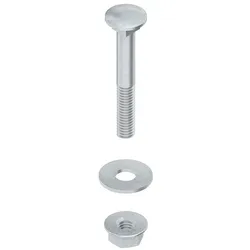
Niedax Flachrundkopfschr. FLDM 6X45Werkstoff=StahlWerkstoffgüte=8.8 (Stahl)Oberflächenschutz=galvanisch/elektrolytisch verzinktKopfform=FlachrundkopfSenkkopf=neinGewindemaß (metrisch)=6Länge bis Unterkante Kopf=45 mmGewindelänge=45 mmVollgewinde=neinSchraubsystem=sonstigeSchlüsselweite=10 mmGewindeart=metrischLinksgewinde=neinKopfdurchmesser=13,5 mmMit Flansch=jaMit Mutter=jaMit Unterlegscheibe=jaSelbstsichernd=nein39,28 €*Versand: 5,99 €Sichere Weiterleitung zum Anbieter
-
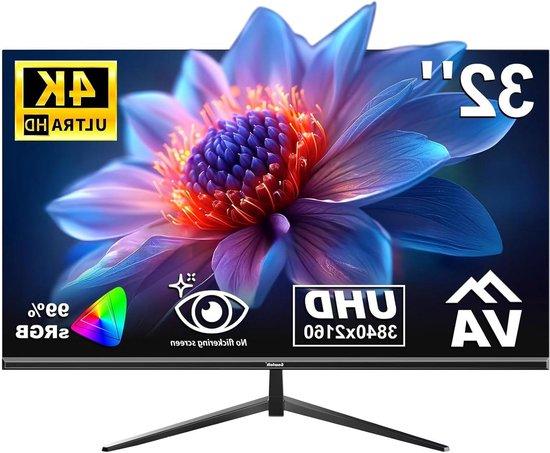
Computerbildschirm - 4K-Display - Visuelle Inhalte - Randloses Design - 32 Zoll - SchwarzErleben Sie atemberaubende Details mit diesem 81 cm (32 Zoll) 4K UHD-Display. Mit einer Auflösung, die viermal höher ist als Full HD, und 16,7 Millionen Farben, werden Filme, Spiele und Ihre Lieblingsinhalte mit unvergleichlicher Klarheit und Präzision zum Leben erweckt. Die 100% sRGB-Farbabdeckung sorgt für lebendige und realistische Bilder, was ein spektakuläres visuelles Erlebnis ermöglicht. Dieses Display ist ideal für Arbeit und Unterhaltung. Dank des VA-Panels genießen Sie einen weiten Betrachtungswinkel von 178 Grad ohne Farbverzerrung, perfekt für gemeinsames Fernsehen. Das ultradünne, randlose Design sorgt für ein elegantes, modernes Aussehen und spart wertvollen Platz auf Ihrem Schreibtisch. Die VESA-Montagemöglichkeit bietet Flexibilität für die Wandmontage, wodurch Ihr Arbeitsplatz organisiert bleibt. Genießen Sie komfortables Sehen, auch bei langen Sitzungen, dank der augenschonenden Technologie, die Flimmern eliminiert und schädliches blaues Licht filtert. Mit vielseitige563,01 €*Versand: 0,00 €Sichere Weiterleitung zum Anbieter


-
Wo finde ich die Bildschirmlupe?
Die Bildschirmlupe ist eine Funktion, die es ermöglicht, den Bildschirminhalt zu vergrößern, um ihn besser lesen zu können. Um die Bildschirmlupe zu finden, musst du in die Einstellungen deines Computers oder mobilen Geräts gehen. Dort findest du normalerweise unter dem Punkt "Barrierefreiheit" oder "Bedienungshilfen" die Option zur Aktivierung der Bildschirmlupe. Alternativ kannst du auch in der Suchleiste deines Geräts nach "Bildschirmlupe" suchen, um direkt zur entsprechenden Einstellung zu gelangen. Wenn du Schwierigkeiten hast, die Bildschirmlupe zu finden, kannst du auch in der Bedienungsanleitung deines Geräts nachsehen oder im Internet nach Anleitungen suchen. **
-
Wie kann ich die Bildschirmlupe deaktivieren?
Um die Bildschirmlupe zu deaktivieren, musst du zu den Einstellungen deines Geräts gehen. Dort findest du normalerweise eine Option für die Bedienungshilfen oder Barrierefreiheit. In diesen Einstellungen kannst du die Bildschirmlupe ausschalten. Alternativ kannst du auch die Tastenkombinationen auf deinem Gerät überprüfen, um die Lupe schnell zu deaktivieren. Falls du Schwierigkeiten hast, die Bildschirmlupe zu deaktivieren, kannst du auch in der Bedienungsanleitung deines Geräts nachschauen oder den Kundensupport des Herstellers kontaktieren. **
-
Wie funktioniert die Bildschirmlupe unter Windows 10?
Die Bildschirmlupe unter Windows 10 vergrößert den Bildschirminhalt, um Menschen mit Sehbehinderungen das Lesen und Navigieren zu erleichtern. Sie kann über die Einstellungen oder durch gleichzeitiges Drücken der Windows-Taste und dem Pluszeichen aktiviert werden. Mit der Bildschirmlupe kann der Benutzer den Ausschnitt vergrößern, die Vergrößerungsstufe anpassen und verschiedene Farbfilter anwenden. **
-
Wie deaktiviere ich die Bildschirmlupe in Windows 10?
Um die Bildschirmlupe in Windows 10 zu deaktivieren, gehe zu den Einstellungen, klicke auf "Erleichterte Bedienung" und dann auf "Bildschirmlupe". Dort kannst du die Option "Bildschirmlupe aktivieren" ausschalten. Du kannst auch die Tastenkombination "Windows-Taste" + "Plus" drücken, um die Bildschirmlupe ein- oder auszuschalten. **


Wie kann man die Bildschirmlupe im Jahr 2020 einstellen?
Die genaue Vorgehensweise zur Einstellung der Bildschirmlupe hängt vom Betriebssystem ab, das du verwendest. In den meisten gängigen Betriebssystemen wie Windows, macOS oder Android findest du die Optionen zur Einstellung der Bildschirmlupe in den Einstellungen oder Systemeinstellungen. Dort kannst du die Vergrößerungsstufe und andere Einstellungen anpassen, um den Bildschirminhalt zu vergrößern. Eine einfache Google-Suche nach "Bildschirmlupe einstellen" zusammen mit dem Namen deines Betriebssystems sollte dir detaillierte Anleitungen liefern. **
Wie kann man die automatisch belästigende Bildschirmlupe bei Windows 10 endgültig ausschalten oder beseitigen?
Um die automatische Bildschirmlupe bei Windows 10 dauerhaft auszuschalten, können Sie die Einstellungen für die Bedienungshilfen ändern. Gehen Sie dazu zu "Einstellungen" > "Erleichterte Bedienung" > "Bildschirmlupe" und deaktivieren Sie die Option "Bildschirmlupe automatisch starten". Dadurch wird die Bildschirmlupe nicht mehr automatisch aktiviert. **
Top-Angebote
Produkte zum Begriff Bildschirmlupe:
-
Was ist eine Bildschirmlupe?
Eine Bildschirmlupe ist eine Software oder ein Tool, das auf dem Computerbildschirm verwendet wird, um den Inhalt zu vergrößern. Sie wird oft von Menschen mit Sehbeeinträchtigungen verwendet, um Texte, Bilder oder andere Elemente auf dem Bildschirm besser erkennen zu können. Die Bildschirmlupe ermöglicht es Benutzern, den Zoomfaktor anzupassen und den Fokus auf bestimmte Bereiche des Bildschirms zu legen. Sie kann auch Farbfilter und andere Anpassungsoptionen bieten, um die Lesbarkeit zu verbessern. Insgesamt hilft die Bildschirmlupe dabei, die Benutzerfreundlichkeit und Zugänglichkeit des Computers für Menschen mit Sehproblemen zu verbessern. **
-
Wie aktiviere ich die Bildschirmlupe?
Um die Bildschirmlupe zu aktivieren, musst du zuerst die Einstellungen deines Geräts öffnen. Suche nach der Kategorie "Barrierefreiheit" oder "Bedienungshilfen". Dort findest du die Option zur Aktivierung der Bildschirmlupe. Klicke darauf, um die Lupe zu aktivieren. Du kannst auch die Vergrößerungseinstellungen anpassen, um die Lupe nach deinen Bedürfnissen zu konfigurieren. Sobald die Bildschirmlupe aktiviert ist, kannst du durch Berühren des Bildschirms oder Verwenden von Tastenkombinationen die Vergrößerung steuern. **
-
Wo finde ich die Bildschirmlupe?
Die Bildschirmlupe ist eine Funktion, die es ermöglicht, den Bildschirminhalt zu vergrößern, um ihn besser lesen zu können. Um die Bildschirmlupe zu finden, musst du in die Einstellungen deines Computers oder mobilen Geräts gehen. Dort findest du normalerweise unter dem Punkt "Barrierefreiheit" oder "Bedienungshilfen" die Option zur Aktivierung der Bildschirmlupe. Alternativ kannst du auch in der Suchleiste deines Geräts nach "Bildschirmlupe" suchen, um direkt zur entsprechenden Einstellung zu gelangen. Wenn du Schwierigkeiten hast, die Bildschirmlupe zu finden, kannst du auch in der Bedienungsanleitung deines Geräts nachsehen oder im Internet nach Anleitungen suchen. **
-
Wie kann ich die Bildschirmlupe deaktivieren?
Um die Bildschirmlupe zu deaktivieren, musst du zu den Einstellungen deines Geräts gehen. Dort findest du normalerweise eine Option für die Bedienungshilfen oder Barrierefreiheit. In diesen Einstellungen kannst du die Bildschirmlupe ausschalten. Alternativ kannst du auch die Tastenkombinationen auf deinem Gerät überprüfen, um die Lupe schnell zu deaktivieren. Falls du Schwierigkeiten hast, die Bildschirmlupe zu deaktivieren, kannst du auch in der Bedienungsanleitung deines Geräts nachschauen oder den Kundensupport des Herstellers kontaktieren. **
Ähnliche Suchbegriffe für Bildschirmlupe
-
Niedax Flachrundkopfschr. FLDM 6X45Werkstoff=StahlWerkstoffgüte=8.8 (Stahl)Oberflächenschutz=galvanisch/elektrolytisch verzinktKopfform=FlachrundkopfSenkkopf=neinGewindemaß (metrisch)=6Länge bis Unterkante Kopf=45 mmGewindelänge=45 mmVollgewinde=neinSchraubsystem=sonstigeSchlüsselweite=10 mmGewindeart=metrischLinksgewinde=neinKopfdurchmesser=13,5 mmMit Flansch=jaMit Mutter=jaMit Unterlegscheibe=jaSelbstsichernd=nein39,28 €*Versand: 5,99 €Sichere Weiterleitung zum Anbieter
-
Computerbildschirm - 4K-Display - Visuelle Inhalte - Randloses Design - 32 Zoll - SchwarzErleben Sie atemberaubende Details mit diesem 81 cm (32 Zoll) 4K UHD-Display. Mit einer Auflösung, die viermal höher ist als Full HD, und 16,7 Millionen Farben, werden Filme, Spiele und Ihre Lieblingsinhalte mit unvergleichlicher Klarheit und Präzision zum Leben erweckt. Die 100% sRGB-Farbabdeckung sorgt für lebendige und realistische Bilder, was ein spektakuläres visuelles Erlebnis ermöglicht. Dieses Display ist ideal für Arbeit und Unterhaltung. Dank des VA-Panels genießen Sie einen weiten Betrachtungswinkel von 178 Grad ohne Farbverzerrung, perfekt für gemeinsames Fernsehen. Das ultradünne, randlose Design sorgt für ein elegantes, modernes Aussehen und spart wertvollen Platz auf Ihrem Schreibtisch. Die VESA-Montagemöglichkeit bietet Flexibilität für die Wandmontage, wodurch Ihr Arbeitsplatz organisiert bleibt. Genießen Sie komfortables Sehen, auch bei langen Sitzungen, dank der augenschonenden Technologie, die Flimmern eliminiert und schädliches blaues Licht filtert. Mit vielseitige563,01 €*Versand: 0,00 €Sichere Weiterleitung zum Anbieter
-
Evans, Eric J.: Domain-Driven DesignDomain-Driven Design , Tackling Complexity in the Heart of Software , > , Auflage: 1. A., Erscheinungsjahr: 200308, Produktform: Leinen, Autoren: Evans, Eric J., Auflage: 04001, Auflage/Ausgabe: 1. A, Seitenzahl/Blattzahl: 529, Themenüberschrift: COMPUTERS / Software Development & Engineering / Systems Analysis & Design, Fachschema: Programmieren (EDV) / Entwurf~UML (EDV)~EDV / Theorie / Informatik / Allgemeines, Fachkategorie: Internet Guides und Onlinedienste~Systemanalyse und -design, Bildungszweck: für die Hochschule, Imprint-Titels: Pearson Professional, Warengruppe: HC/Informatik, Fachkategorie: Unified Modeling Language (UML), Thema: Verstehen, Text Sprache: eng, UNSPSC: 49019900, Warenverzeichnis für die Außenhandelsstatistik: 49019900, Verlag: Addison Wesley, Verlag: Addison Wesley, Verlag: Pearson Education Limited, Länge: 239, Breite: 185, Höhe: 38, Gewicht: 1086, Produktform: Gebunden, Genre: Importe, Genre: Importe, Herkunftsland: VEREINIGTE STAATEN VON AMERIKA (US), Katalog: LIB_ENBOOK, Katalog: Gesamtkatalog, Katalog: Internationale Lagertitel, Katalog: internationale Titel, Katalog: Kennzeichnung von Titeln mit einer Relevanz > 30, Katalog: Lagerartikel, Book on Demand, ausgew. Medienartikel, Relevanz: 0200, Tendenz: -1, Unterkatalog: AK, Unterkatalog: Bücher, Unterkatalog: Hardcover, Unterkatalog: Lagerartikel, WolkenId: 260192260,60 €*Versand: 0,00 €Sichere Weiterleitung zum Anbieter
-
Wie funktioniert die Bildschirmlupe unter Windows 10?
Die Bildschirmlupe unter Windows 10 vergrößert den Bildschirminhalt, um Menschen mit Sehbehinderungen das Lesen und Navigieren zu erleichtern. Sie kann über die Einstellungen oder durch gleichzeitiges Drücken der Windows-Taste und dem Pluszeichen aktiviert werden. Mit der Bildschirmlupe kann der Benutzer den Ausschnitt vergrößern, die Vergrößerungsstufe anpassen und verschiedene Farbfilter anwenden. **
-
Wie deaktiviere ich die Bildschirmlupe in Windows 10?
Um die Bildschirmlupe in Windows 10 zu deaktivieren, gehe zu den Einstellungen, klicke auf "Erleichterte Bedienung" und dann auf "Bildschirmlupe". Dort kannst du die Option "Bildschirmlupe aktivieren" ausschalten. Du kannst auch die Tastenkombination "Windows-Taste" + "Plus" drücken, um die Bildschirmlupe ein- oder auszuschalten. **
-
Wie kann man die Bildschirmlupe im Jahr 2020 einstellen?
Die genaue Vorgehensweise zur Einstellung der Bildschirmlupe hängt vom Betriebssystem ab, das du verwendest. In den meisten gängigen Betriebssystemen wie Windows, macOS oder Android findest du die Optionen zur Einstellung der Bildschirmlupe in den Einstellungen oder Systemeinstellungen. Dort kannst du die Vergrößerungsstufe und andere Einstellungen anpassen, um den Bildschirminhalt zu vergrößern. Eine einfache Google-Suche nach "Bildschirmlupe einstellen" zusammen mit dem Namen deines Betriebssystems sollte dir detaillierte Anleitungen liefern. **
-
Wie kann man die automatisch belästigende Bildschirmlupe bei Windows 10 endgültig ausschalten oder beseitigen?
Um die automatische Bildschirmlupe bei Windows 10 dauerhaft auszuschalten, können Sie die Einstellungen für die Bedienungshilfen ändern. Gehen Sie dazu zu "Einstellungen" > "Erleichterte Bedienung" > "Bildschirmlupe" und deaktivieren Sie die Option "Bildschirmlupe automatisch starten". Dadurch wird die Bildschirmlupe nicht mehr automatisch aktiviert. **
* Alle Preise verstehen sich inklusive der gesetzlichen Mehrwertsteuer und ggf. zuzüglich Versandkosten. Die Angebotsinformationen basieren auf den Angaben des jeweiligen Shops und werden über automatisierte Prozesse aktualisiert. Eine Aktualisierung in Echtzeit findet nicht statt, so dass es im Einzelfall zu Abweichungen kommen kann. ** Hinweis: Teile dieses Inhalts wurden von KI erstellt.